Réalisez dès à présent vos publipostages en quelques clics directement depuis Zeendoc ! Cette fonctionnalité vous permet de générer automatiquement des documents personnalisés à partir de modèles. Particulièrement utile pour les tâches répétitives de production de documents en masse, telles que l’envoi de courriers personnalisés, la génération d’attestations, de convocations, etc.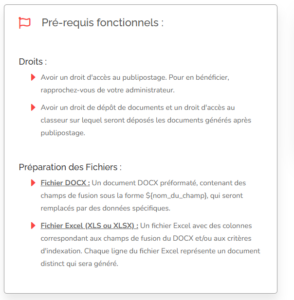
Préparation du Fichier DOCX

Ouvrez Microsoft Word ou un autre logiciel compatible et créez votre modèle

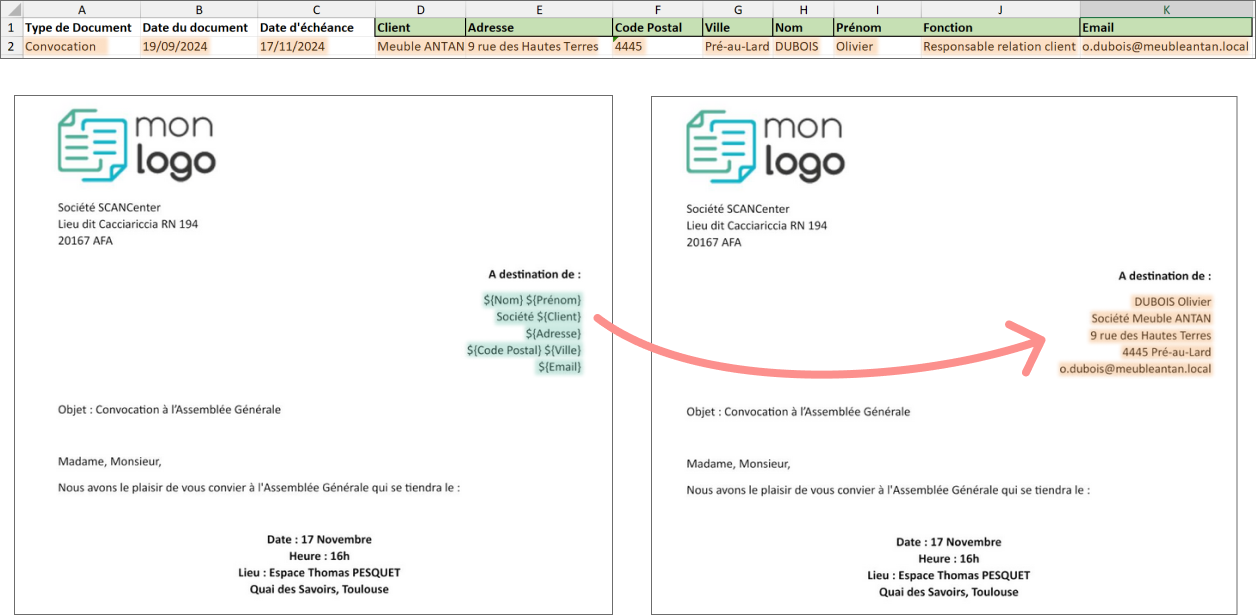
Identifiez les endroits où les données personnalisées devront apparaître (par exemple : le nom du destinataire, l’adresse, la date, etc.). Remplacez ces éléments par des champs de fusion sous la forme ${Nom}, ${Adresse}, ${date}, etc.
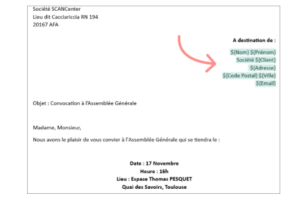

Enregistrez votre document au format DOCX, et déposez-le sur votre classeur Zeendoc concerné.
Préparation du Fichier Excel
Ouvrez Microsoft Excel ou un autre logiciel compatible et créez un nouveau fichier.
Organisez les colonnes : chaque colonne du fichier Excel doit correspondre à un champ de fusion du fichier DOCX.
La première ligne (ligne d’en-tête) doit donc contenir les noms des champs de fusion exactement tels qu’ils apparaissent dans le DOCX, mais sans les symboles ${ } . Par exemple, « nom », « adresse », « date ».

Ajoutez les valeurs spécifiques sous chaque colonne. Chaque ligne du tableau Excel correspondra à un document généré.
Exemple d’un tableau Excel :


Enregistrez votre fichier aux formats .XLS ou .XLSX. sur votre poste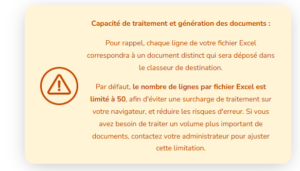
Lancer le publipostage dans Zeendoc
Déposez dans le classeur Zeendoc souhaité, le document modèle créé au format DOCX et contenant les champs de fusion correspondants aux colonnes de votre fichier Excel.
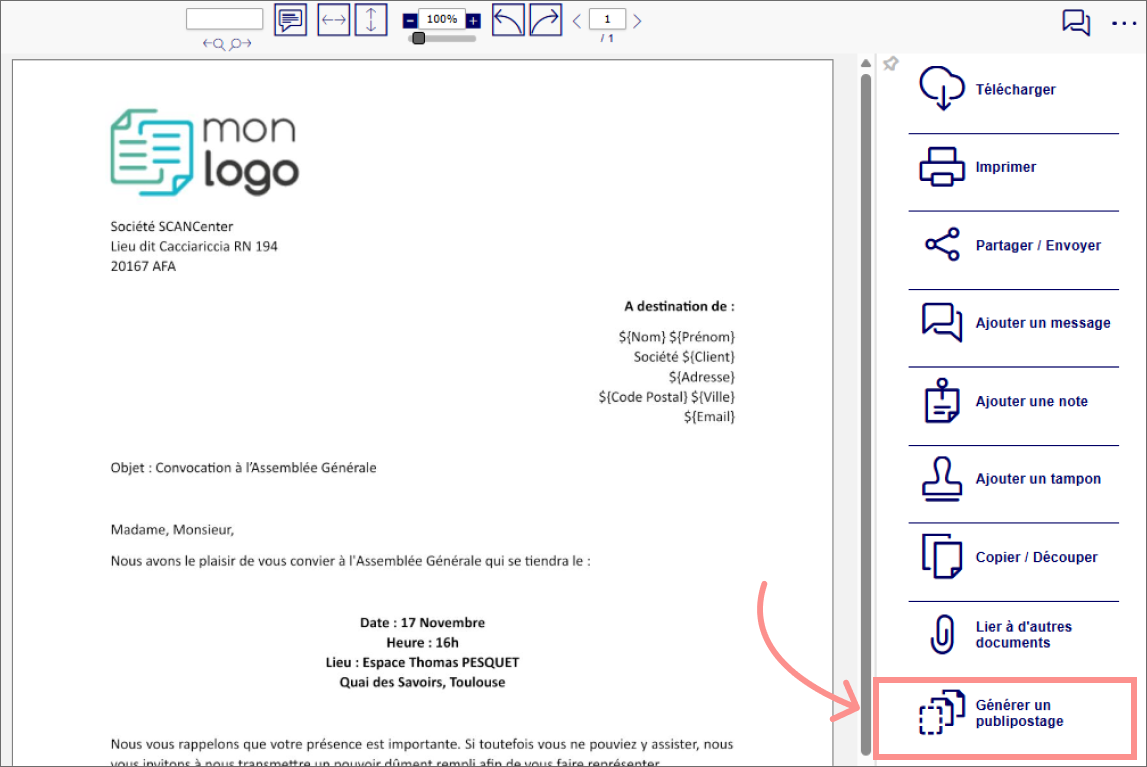
Ouvrez le document via la fenêtre de visualisation, et cliquez sur le bouton « Générer un publipostage » depuis le panneau des actions à droite.
Dans la fenêtre qui s’ouvre, cliquez sur la zone de dépôt bleue pour sélectionner le fichier Excel à partir de votre ordinateur, ou faites-le glisser directement dans cette zone. (Un message vous informera de la validité de votre fichier).
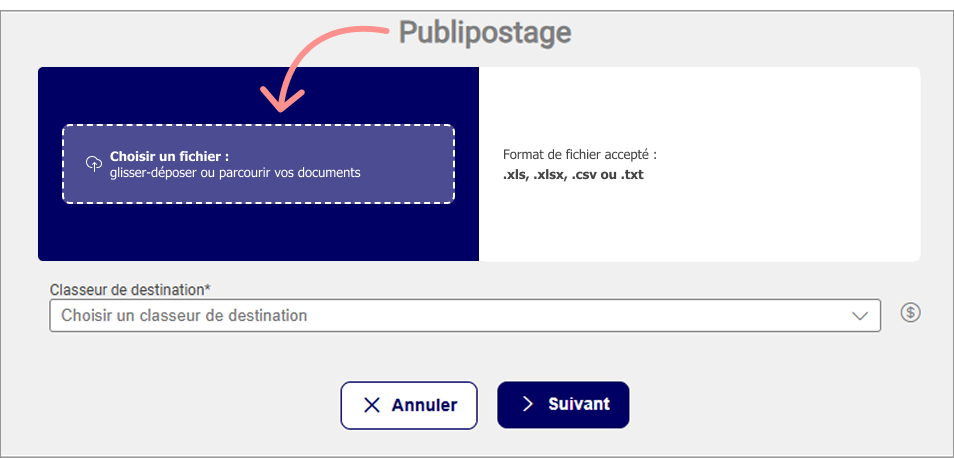

Utilisez la liste déroulante pour sélectionner le classeur de destination où les documents générés seront déposés. Vous devez disposer des droits nécessaires pour déposer des documents dans ce classeur. Et cliquez sur le bouton « Valider » pour charger le fichier dans Zeendoc.
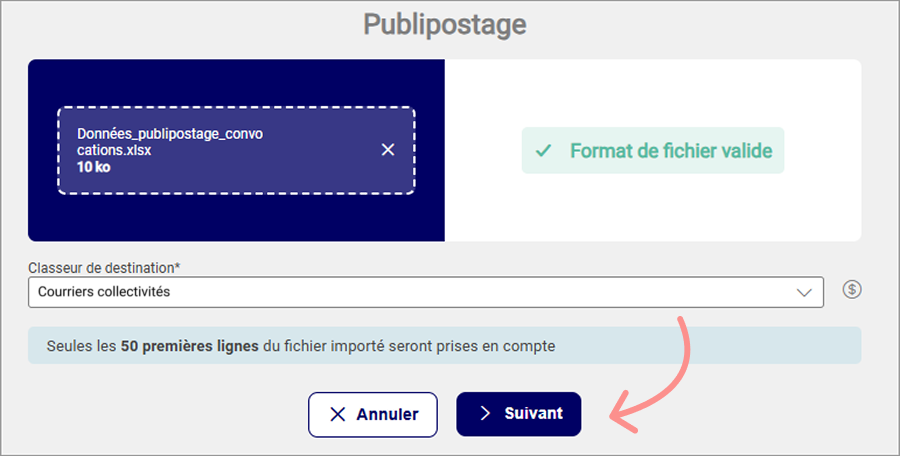

Récapitulatif du publipostage :
Vous accédez ensuite à une interface de synthèse récapitulant les informations du publipostage. Cette étape vous permet de vérifier le contenu avant de générer les documents.
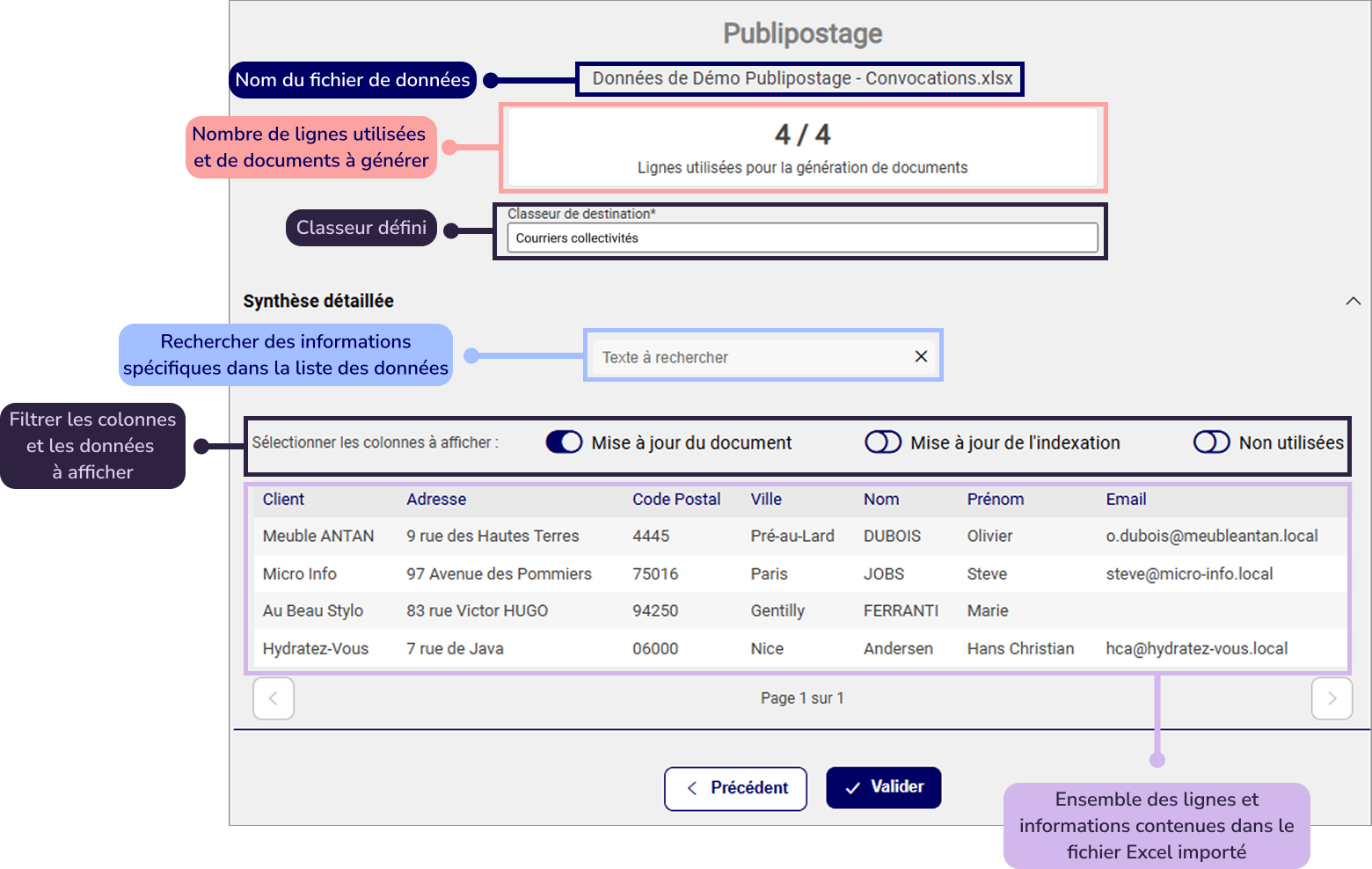
Informations affichées :
- Le fichier et les données : Le nom du fichier Excel chargé et le nombre de lignes utilisées qui correspondra à la quantité de documents générés par le publipostage.
- Le classeur de destination où les documents générés seront déposés.
- Le tableau récapitulatif : La liste de toutes les colonnes et lignes importées du fichier Excel.
Actions disponibles :
- Barre de recherche : Filtrez et recherchez des informations spécifiques dans le tableau pour faciliter la vérification des données.
- Options de filtrage des colonnes : Trois boutons interrupteurs situés au-dessus du tableau vous permettent d’affiner les colonnes à afficher :
 Mise à jour du document : Affiche les colonnes qui seront utilisées pour insérer des informations dans les documents générés.
Mise à jour de l’indexation : Affiche les colonnes dont les informations seront récupérées pour indexer les documents.
Non utilisées : Affiche les colonnes dont les informations ne seront pas prises en compte pour ce publipostage.

Cliquez enfin sur le bouton « Valider » pour lancer le publipostage. Un message vous confirmera que l’action a bien été effectuée. Vous pouvez fermer la fenêtre.
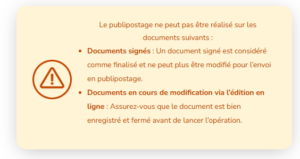
Accéder aux documents générés
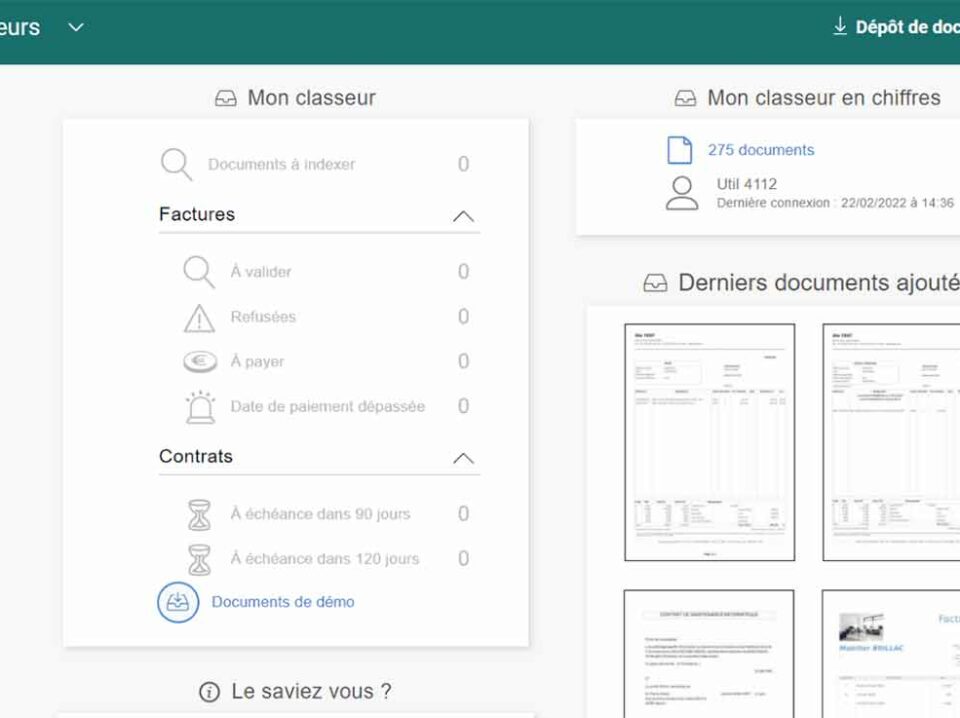
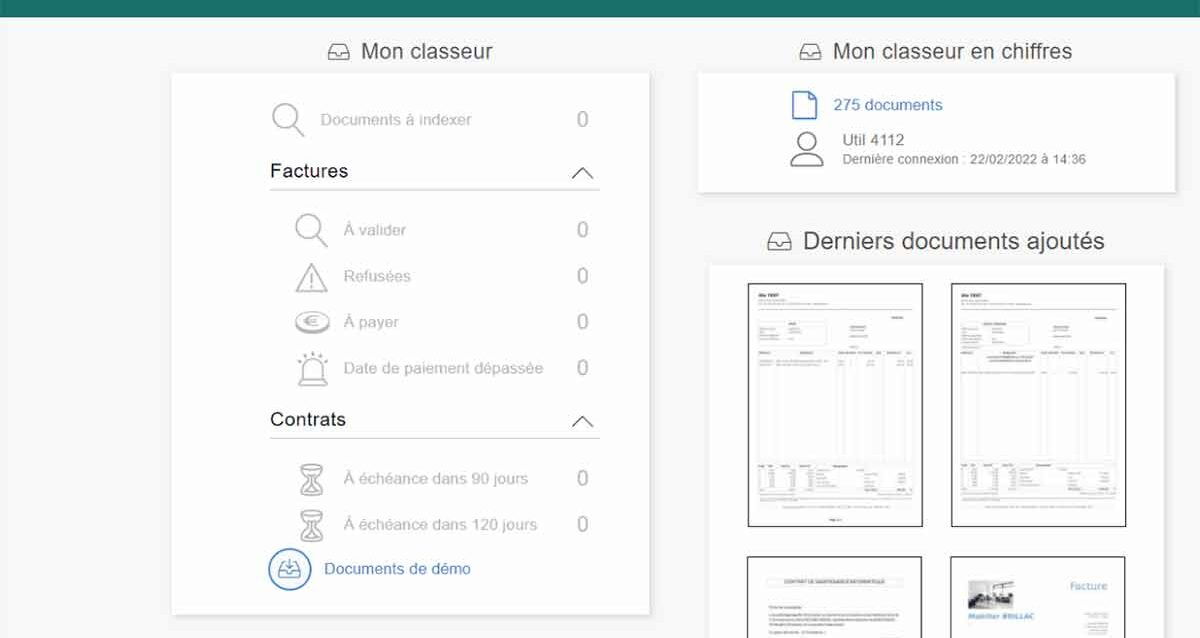
- Depuis la fenêtre « Derniers documents ajoutés ».
- Depuis la fenêtre « Mon classeur en chiffres », en cliquant sur « X documents ».
- Depuis la fenêtre « Mon classeur », via la recherche paramétrée « Document(s) à classer ». *
* Précision : Les documents apparaîtront dans « Document(s) à classer » uniquement si le fichier Excel ne contient pas toutes les informations de classement obligatoires. Si tous les champs obligatoires sont renseignés dans le fichier Excel, les documents seront automatiquement classés.