Grâce à l’application Zeendoc, vous pouvez déposer vos documents depuis votre mobile. Pour cela deux méthodes :
- En les scannant et les détourant directement.
C’est idéal pour les notes de frais et les scans rapides d’autres documents papier. Cela vous permet de conserver l’essentiel de chaque document tout en ayant une qualité et un poids d’image optimal. - En utilisant des images déjà stockées depuis votre galerie ou vos dossiers.
Pré-requis fonctionnels :
- Installer ou mettre à jour l’application Zeendoc, accessible sur les plateformes de téléchargement pour l’ensemble des appareils Android et iOS.
- Autoriser Zeendoc à accéder à votre appareil photo, depuis les paramètres de votre appareil.
- Avoir un droit de dépôt direct sur les classeurs dans lesquels vous souhaitez déposer des documents. Si ce n’est pas le cas, rapprochez-vous de votre administrateur pour en faire la demande.
Pré-requis fonctionnels :
- Installer ou mettre à jour l’application Zeendoc, accessible sur les plateformes de téléchargement pour l’ensemble des appareils Android et iOS.
- Autoriser Zeendoc à accéder à votre appareil photo, depuis les paramètres de votre appareil.
- Avoir un droit de dépôt direct sur les classeurs dans lesquels vous souhaitez déposer des documents. Si ce n’est pas le cas, rapprochez-vous de votre administrateur pour en faire la demande.
 Ouvrez l’application Zeendoc, et connectez vous à votre compte pour accéder à votre armoire.
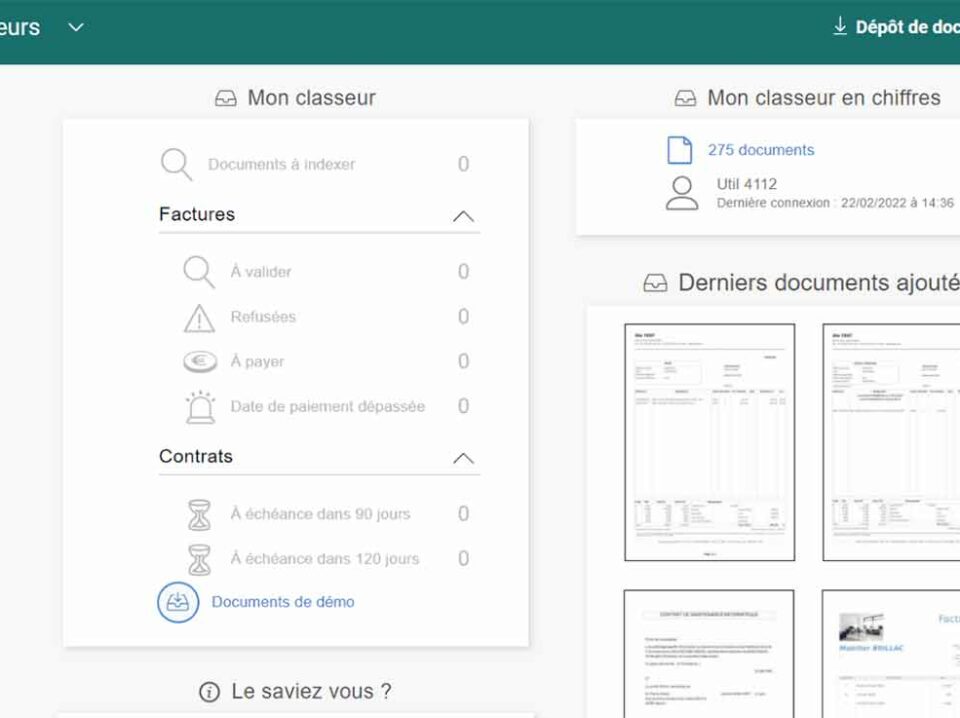
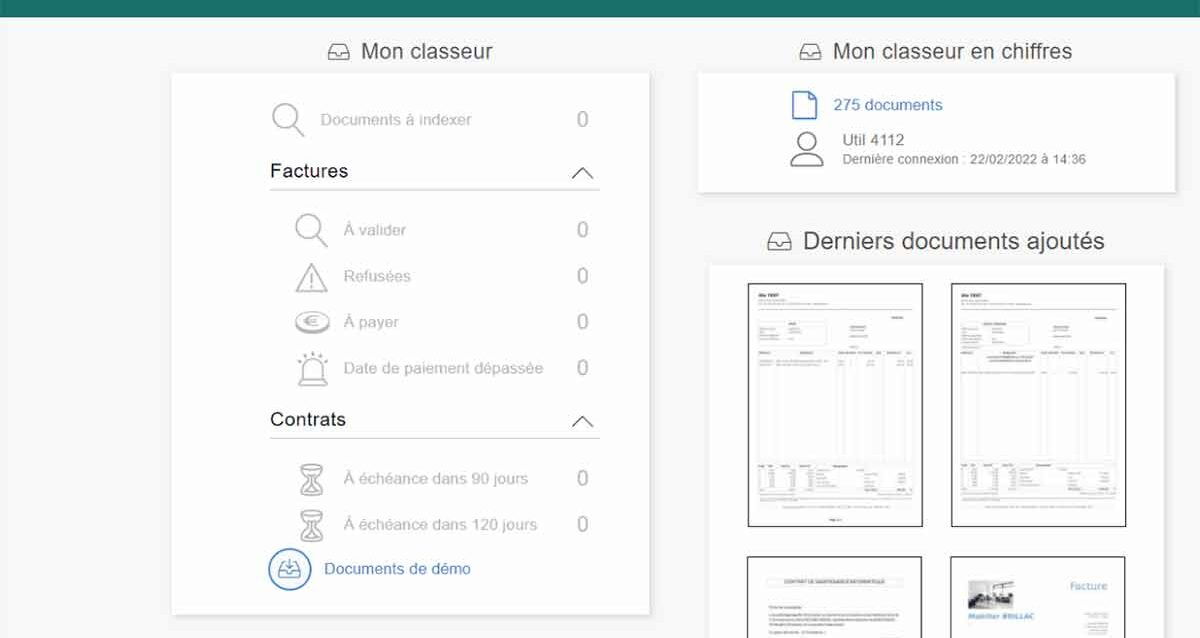
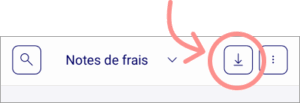
 Sur le tableau de bord de votre classeur, appuyez sur le bouton de dépôt de documents «
  » dans le bandeau de navigation en haut de l’écran.
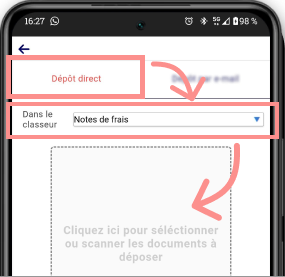
 Vous accéderez à la fenêtre de dépôt de documents. Depuis l’onglet « Dépôt direct », choisissez le classeur où vous souhaitez déposer le document via la liste déroulante.
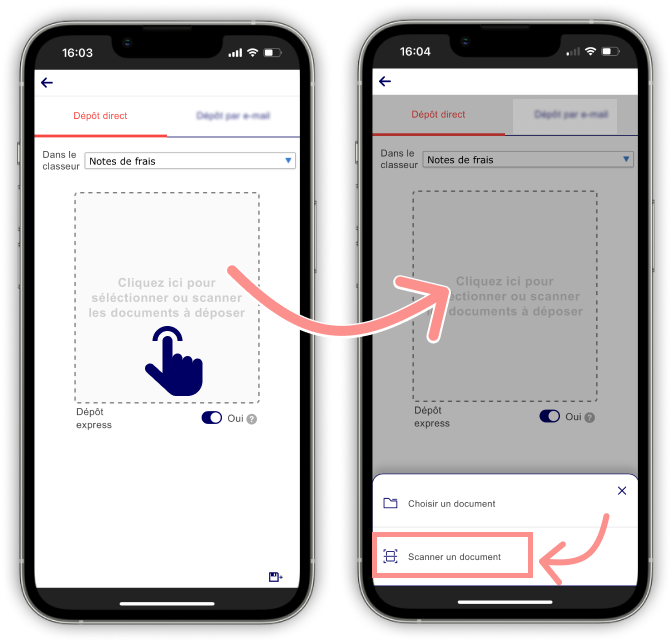
 Appuyez sur l’encadré en pointillés, et parmi les options d’importation proposées, appuyez sur « Scanner un document ». Cela ouvre automatiquement la caméra en mode scanner.
 Scan du document :
- Utilisez un éclairage suffisant et assurez un bon contraste.
- Évitez les mouvements brusques pour une capture nette.
 Aperçu et ajustement du document détouré :
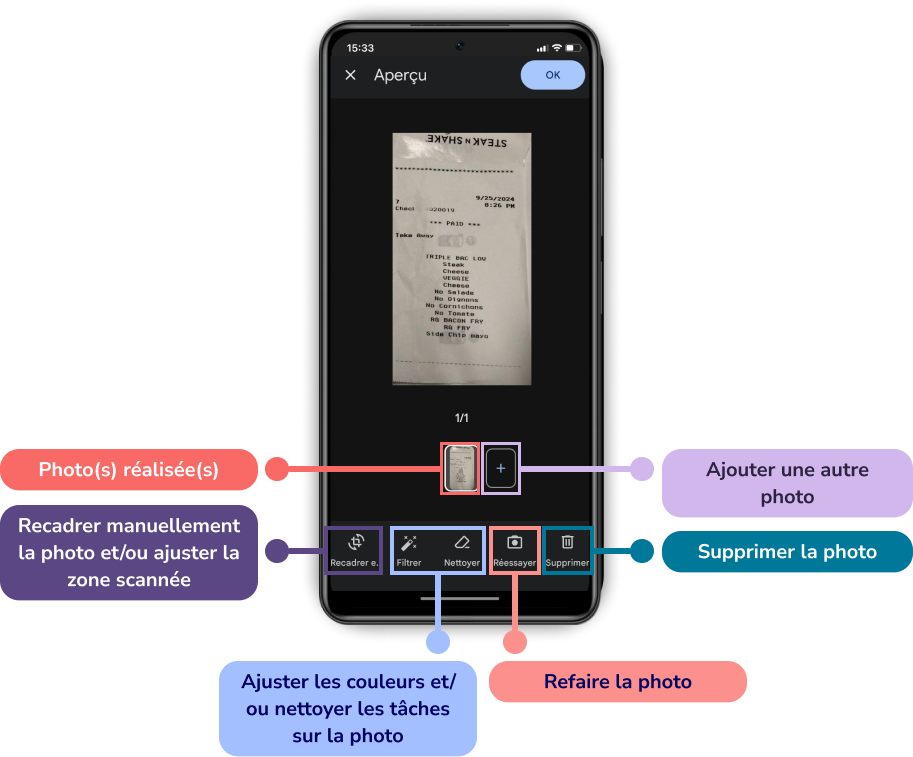
- Couleur et corrections : Appuyez sur « Filtrer » pour ajuster les couleurs. Ou utilisez « Nettoyer » pour corriger des défauts sur la photo.
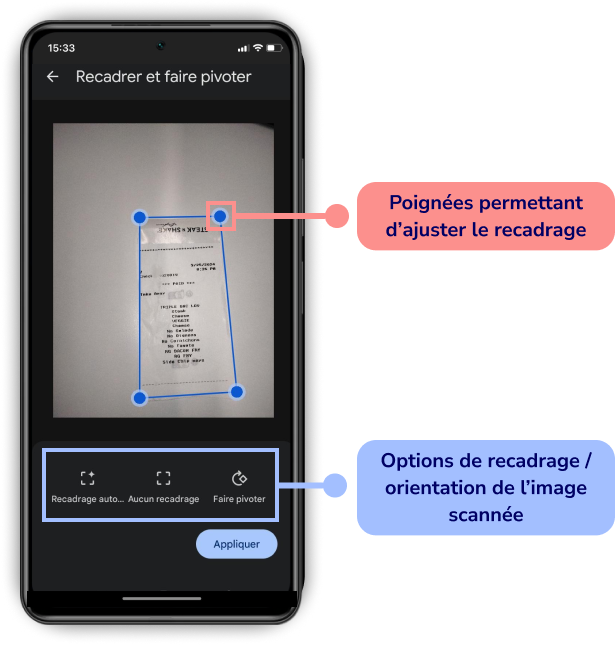
- Cadrage et orientation : Appuyez sur « Recadrer » pour ajuster la zone visible de la photo :
– Recadrage automatique : L’appareil propose un ajustement des bords optimal.
– Recadrage manuel : Ajustez manuellement en déplaçant les points bleus pour correspondre aux bords du document.
– Faire pivoter : Ajuster l’orientation de la photo.
Appuyez ensuite sur « Appliquer » pour valider.
 Valider et déposer la/les photo(s) :
Cas d’une seule photo :
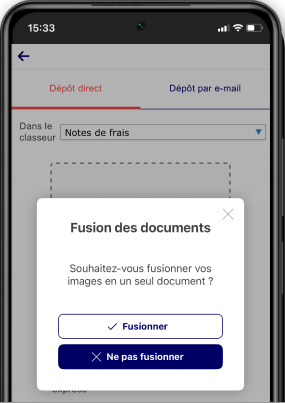
Cas de plusieurs photos :
- Fusionner les photos : Crée un document unique contenant toutes les pages.
- Ne pas fusionner : Dépose chaque photo en tant que document individuel, et chacun sera décompté de votre forfait.
 Accéder aux documents déposés :

Nous vous conseillons de ne pas fusionner les documents si vous souhaitez les indexer individuellement.
Déposer un document scanné depuis la galerie ou les dossiers de l’appareil
Ouvrez l’application Zeendoc, et connectez-vous à votre compte pour accéder à votre armoire.
 Sur le tableau de bord de votre classeur, appuyez sur le bouton de dépôt de documents « » dans le bandeau de navigation en haut de l’écran.
Vous accéderez à la fenêtre de dépôt de documents. Depuis l’onglet « Dépôt direct », choisissez le classeur où vous souhaitez déposer le document via la liste déroulante.
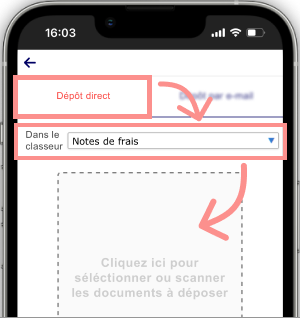
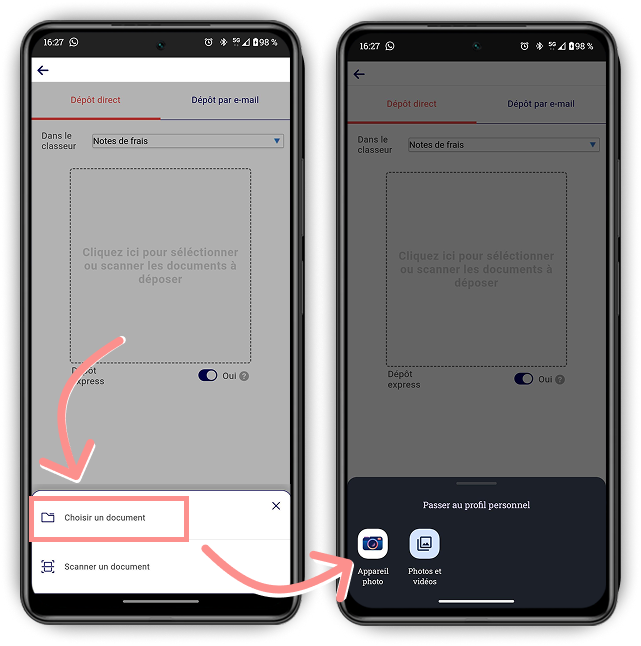
Parmi les options d’importation proposées, appuyez sur « Choisir un document ». Vous pourrez alors accéder à la galerie d’images ou bien aux dossiers et fichiers de votre appareil.
Les documents seront directement déposés dans le classeur indiqué, dans la recherche « Document(s) à classer »sur votre tableau de bord.