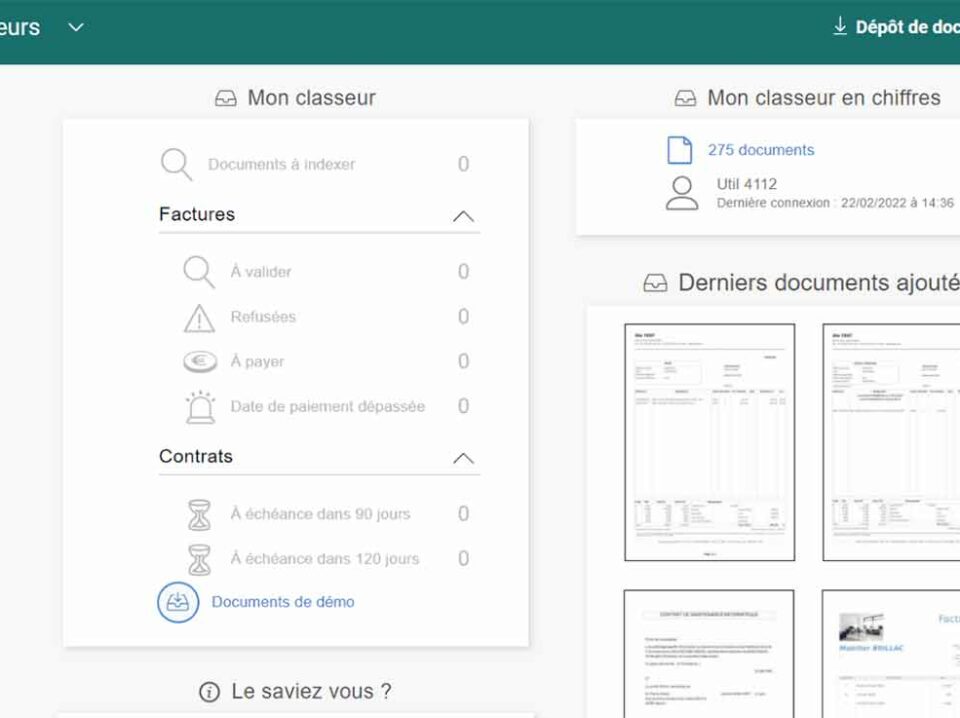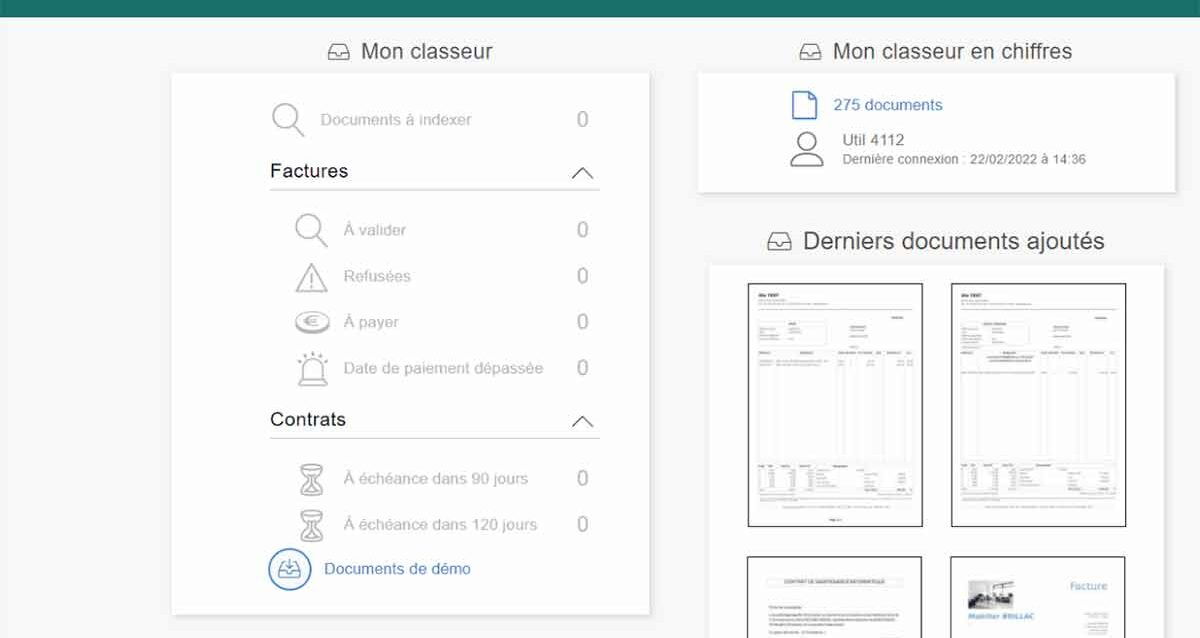
Donnez une touche unique à votre expérience avec la personnalisation des styles de recherches enregistrées. Apprenez à créer facilement des styles sur mesure, mettant en avant vos recherches avec des couleurs personnalisées : du label de la recherche au nombre de documents.
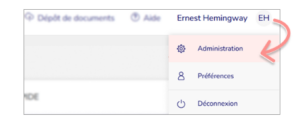
Facile à utiliser, cette fonctionnalité offre une nouvelle dimension à votre tableau de bord, vous permettant de personnaliser et organiser vos rappels et alertes d’un simple coup d’œil. Suivez notre guide détaillé pour créer et gérer ces styles selon vos préférences. Pour ouvrir l’interface des préférences, cliquez sur votre nom d’utilisateur dans le bandeau situé en haut à droite de l’écran. Puis sur le menu déroulant qui apparaît cliquez sur « Préférences ».

Dans l’interface des préférences, cliquez sur l’onglet « Styles » pour accéder aux paramètres de personnalisation des recherches enregistrées, ainsi que des notes et messages de conversation.
Sous cet onglet, vous trouverez un tableau listant les styles de recherche existants et les recherches associées. Cliquez sur le bouton « Ajouter » pour créer un nouveau style personnalisé. 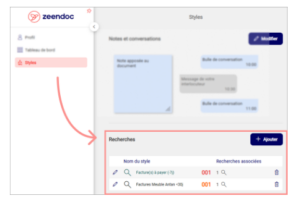

Nommer votre style de recherche
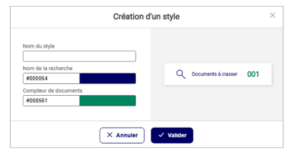
Dans la fenêtre “Création de style”, commencez par indiquer le nom de votre style dans le premier champ de texte. Ce nom servira à identifier facilement votre style dans la liste des recherches enregistrées.

Personnaliser la couleur pour le « Nom de la recherche » :
Cliquez sur la zone de couleur située à droite du champ « Nom de la recherche ». Une fenêtre avec un nuancier de couleurs s’ouvre.
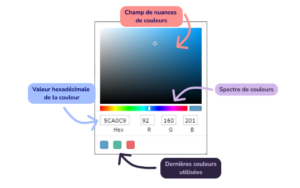
Choisissez d’abord une couleur dans le spectre de couleurs (la barre arc-en-ciel), puis ajustez la nuance de cette couleur à l’aide du champ situé juste au-dessus du spectre.
Personnaliser la couleur du « Compteur de documents » :
Répétez la même opération pour le champ « Compteur de documents » : cliquez sur la zone de couleur à droite et sélectionnez la couleur souhaitée.
Options supplémentaires pour choisir ou renseigner les couleurs :
-
Depuis le nuancier de couleurs :
Vous pouvez saisir directement le code hexadécimal de la couleur souhaitée dans le champ “Hex” pour plus de précision.
Ou bien, cliquer sur une des cases de couleurs en bas de la fenêtre, parmi les dernières couleurs utilisées.
-
Depuis l’interface d’édition du style :
Vous pouvez aussi renseigner directement la valeur hexadécimale dans les champs “Nom de la recherche” et “Compteur de documents” sur la fenêtre principale de création du style.

L’image de la recherche au-dessus, vous donne un aperçu du rendu final avec vos nouvelles couleurs. Cliquez sur le bouton « Valider » pour enregistrer le nouveau style.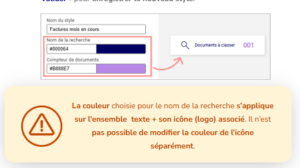

Vous trouverez ensuite la recherche créée dans le tableau des styles sur la fenêtre des « Préférences ». Pour l’instant, ce style n’est associé à aucune recherche (le tableau indique “0”).
Editer un style de recherches
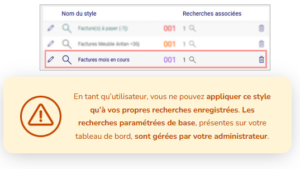
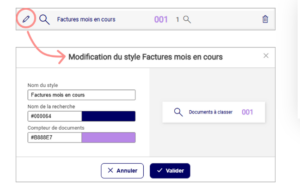
Vous pouvez à tout moment modifier un style de recherches que vous avez créé. Sur la fenêtre des préférences, dans le tableau, cliquez sur l’icône «  » en face du style.
Cliquez sur le bouton « Valider » pour enregistrer vos modifications.
Supprimer un style de recherches
Sur la fenêtre des préférences, pour supprimer un des styles de recherche créés, cliquez sur l’icône «  » en bout de ligne.

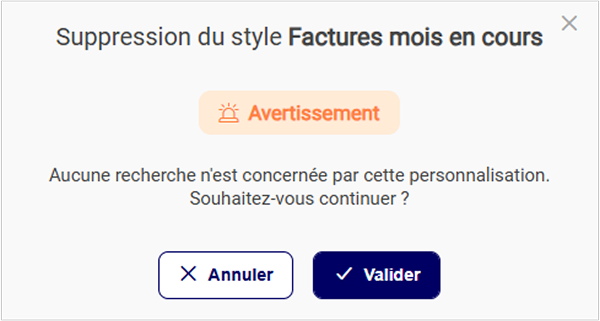
Sur la nouvelle fenêtre cliquez sur le bouton « Valider » pour confirmer la suppression. Dans notre cas, le style n’est associé à aucune recherche, ça n’aura donc pas d’incidence.