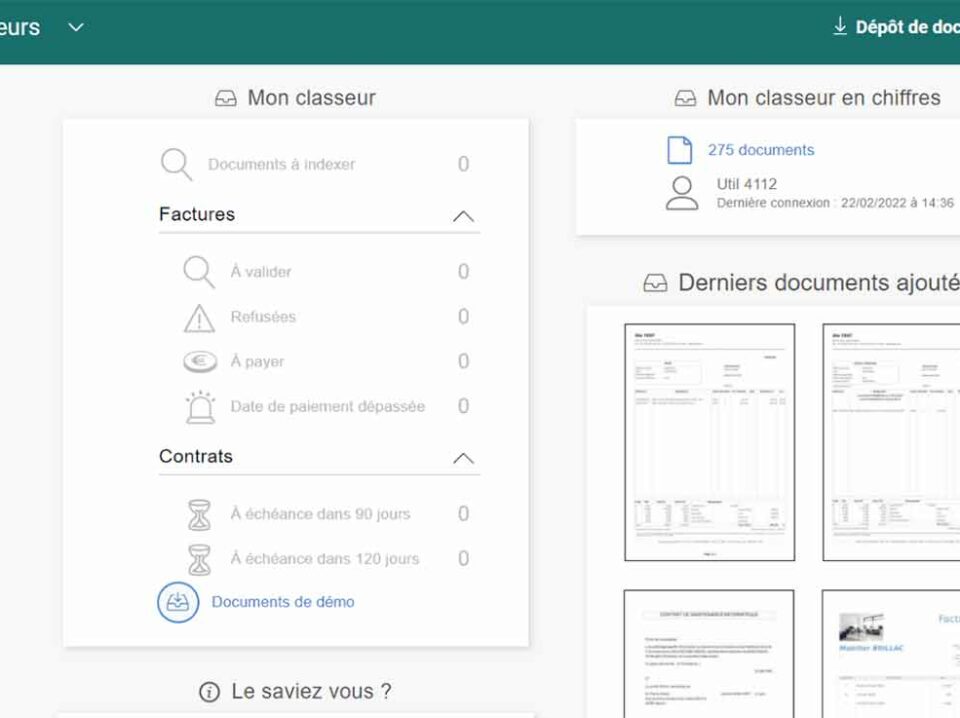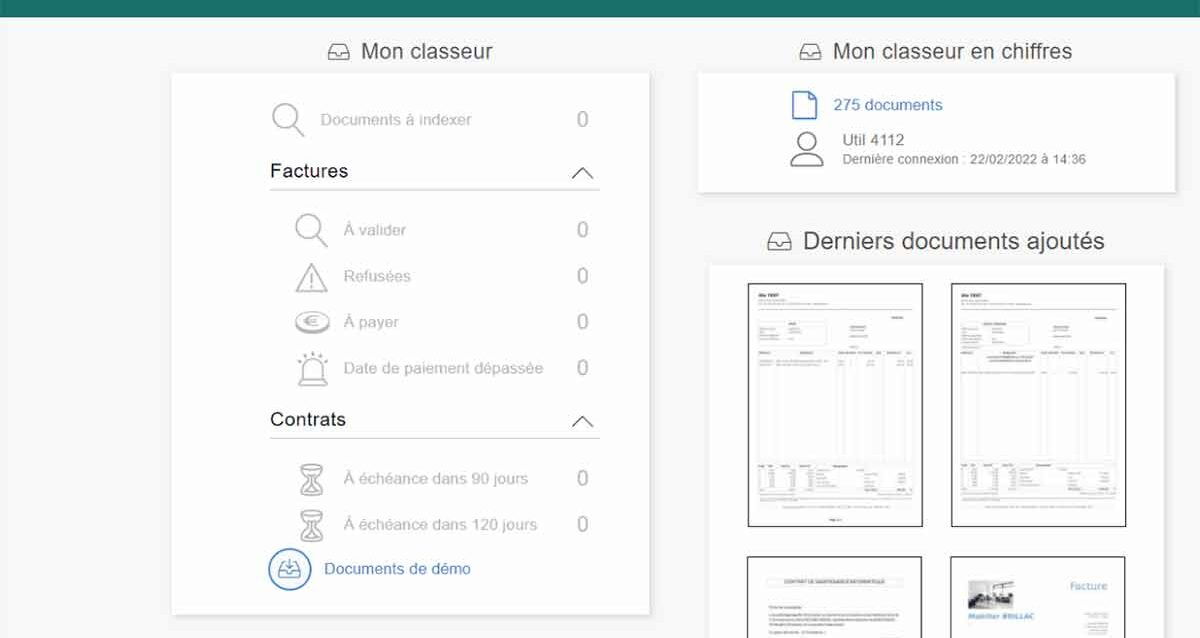
Avec le tchat documentaire, vous pourrez travailler en temps réel avec votre équipe via un système de conversation. Il vous permet, d’informer, d’échanger rapidement, et de fluidifier le traitement de vos documents.
Pratique si vous avez constaté une erreur sur un document, ou bien si vous voulez demander une information, sa relecture ou sa vérification avant validation !
Lancer une conversation sur un/ plusieurs document(s) et notifier des utilisateurs

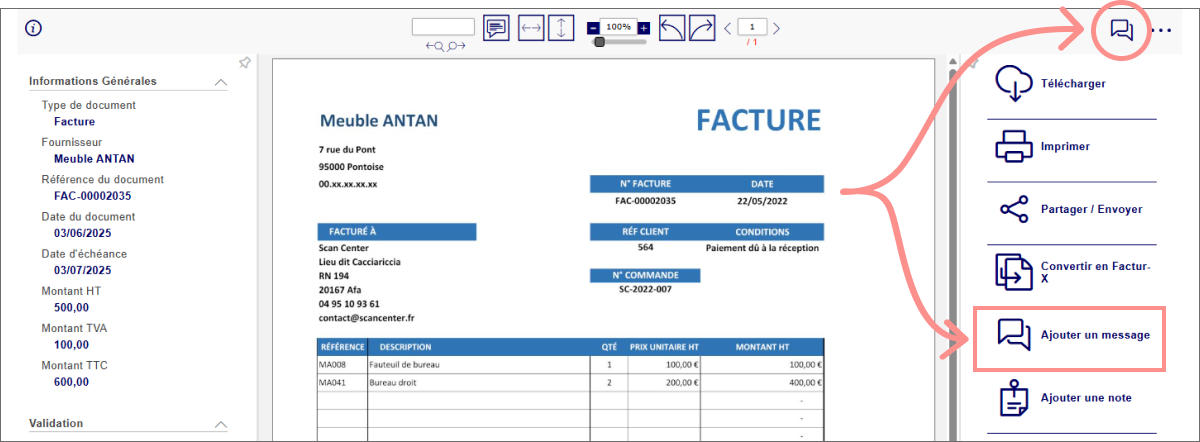
Ouvrez le document de votre classeur qui doit être traité, via la fenêtre de visualisation.
Pour ouvrir le volet des conversations, deux possibilités :
- Depuis l’icône, à droite de la fenêtre, au-dessus de la liste des actions;
- Depuis les actions unitaires sur le panneau de droite, via le bouton « Ajouter un message ».

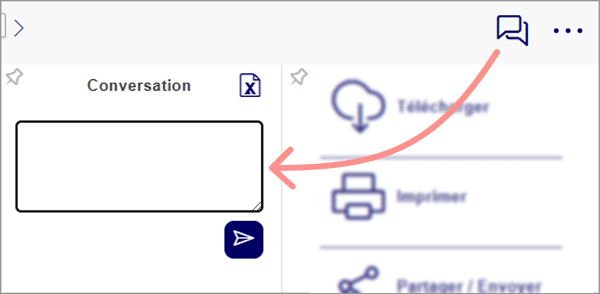
Dans le volet ouvert, cliquez sur le champ de texte et rédigez votre message.
Pour une meilleure lisibilité, vous pouvez agrandir la zone de saisie de message en cliquant sur l’icône «  » et en étirant le champs de texte.

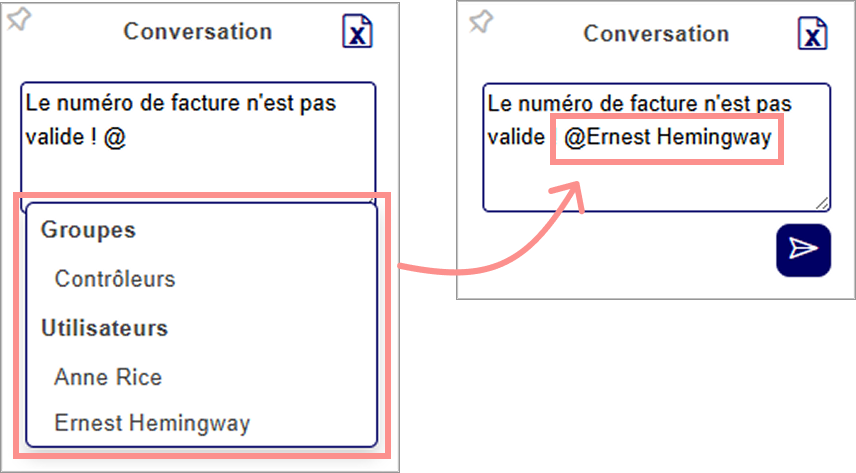
Pour informer un utilisateur ou un groupes d’utilisateurs, vous pourrez les/l’identifier sur le message en utilisant la syntaxe suivante :
« @ » + « nom de l’utilisateur » OU « @ » + « nom du groupe »
Une liste déroulante vous permet de sélectionner la personne ou le groupe d’utilisateurs (sous réserve que vous ayez un droit d’accès à la liste des utilisateurs et groupes de l’armoire).

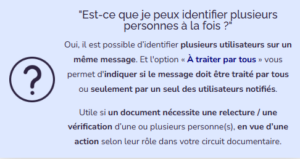
Si plusieurs utilisateurs sont identifiés dans le message, une option permet d’indiquer s’il doit être traité par tous ou seulement par un seul des utilisateurs notifiés.
Cliquez sur le bouton interrupteur «  /
/  » pour activer ou désactiver cette option.
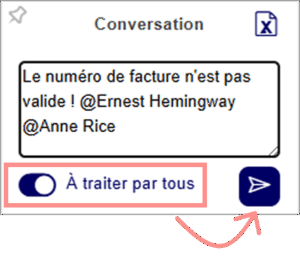

Cliquez enfin sur le bouton «  » pour envoyer votre message.
Les messages apparaissent sous la forme de bulles de conversation. Leur couleur sera la même que celle de vos notes. Ils sont horodatés et portent le nom de l’émetteur.
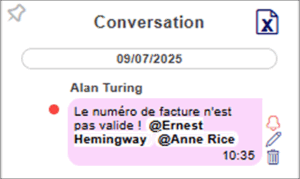
Une pastille rouge devant la bulle de conversation indiquera à l’utilisateur notifié qu’il a un message à traiter.
Documentations liées
Sur un lot de documents
Depuis le tableau des résultats de recherche, sélectionnez les documents concernés, en cliquant sur les cases à cocher en début de ligne.
Et au-dessus du tableau, cliquez sur le menu déroulant des actions groupées, puis sur « Annoter / Tamponner ».
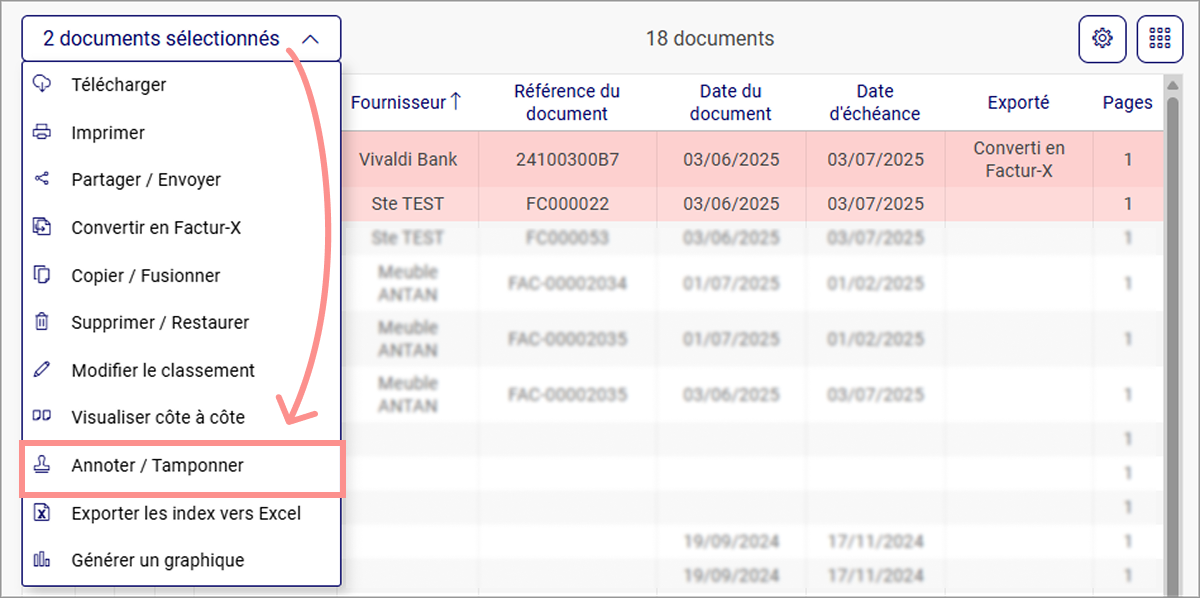
Sur la nouvelle fenêtre ouverte, depuis le bandeau des onglets, cliquez sur « Ajouter un message ».
Sur la partie de droite, sont listés les documents sélectionnés (sous forme de vignettes). Au survol de la souris, vous aurez un aperçu des principales informations du plan de classement.
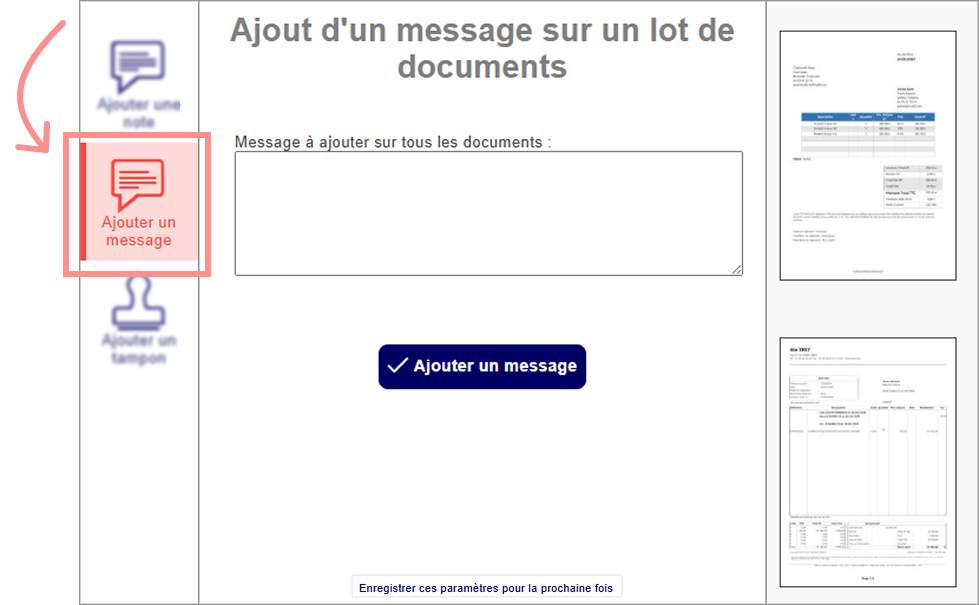
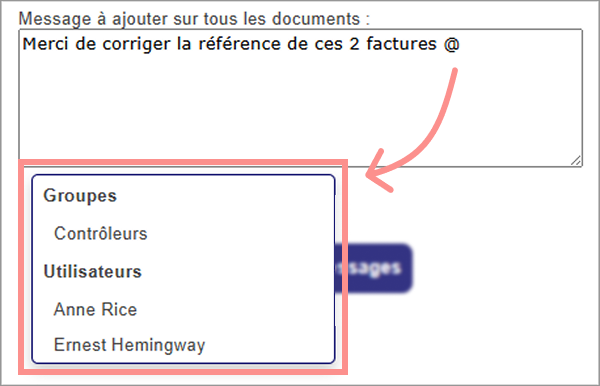
Rédigez votre message dans le champ de texte, sur la partie de gauche. Pour informer un autre utilisateur, reprenez la syntaxe :
« @ » + « nom de l’utilisateur » OU « @ » + « nom du groupe ».
Comme pour l’action unitaire d’ajout d’un message, si plusieurs utilisateurs sont identifiés, le bouton interrupteur « / » permet d’activer ou désactiver l’option de traitement par tous ou seulement par un seul des utilisateurs notifiés.
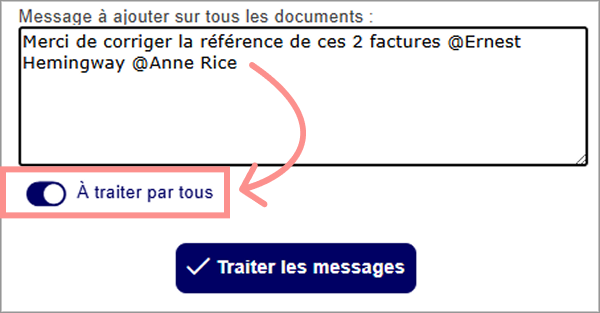
Enfin, cliquez sur le bouton « Traiter les messages ». Votre message apparaîtra dans la conversation de chacun de ces documents.
Modifier un message
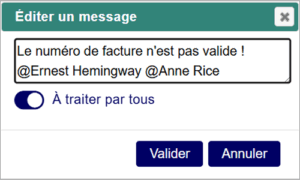
Cliquez sur l’icône «  », à côté de la bulle de votre message pour le modifier.
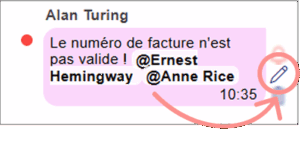
Vous pouvez également modifier l’option de traitement pour tous les utilisateurs notifiés, et l’activer ou la désactiver.
Cliquez sur le bouton « Valider » pour valider votre saisie. Sinon cliquez sur « Annuler » ou sur la croix en haut à droite.
Supprimer un message
Cliquez sur l’icône «  » pour supprimer le message envoyé.
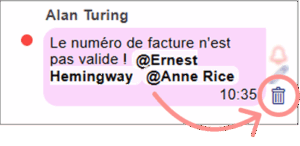
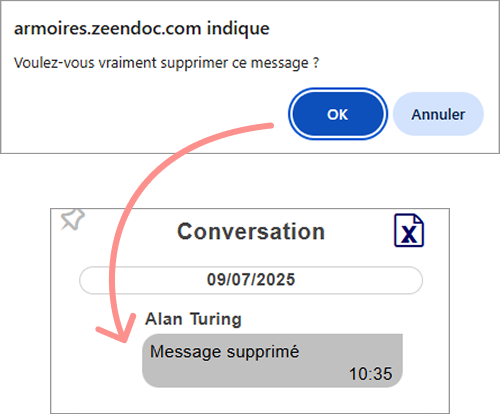
Confirmez votre choix sur la fenêtre qui s’ouvre, en cliquant sur « OK ». Ou bien sur « Annuler » pour le conserver.
Le contenu du message ne sera plus visible dans la conversation, mais il restera une trace de son envoi et de son statut « Supprimé ».